
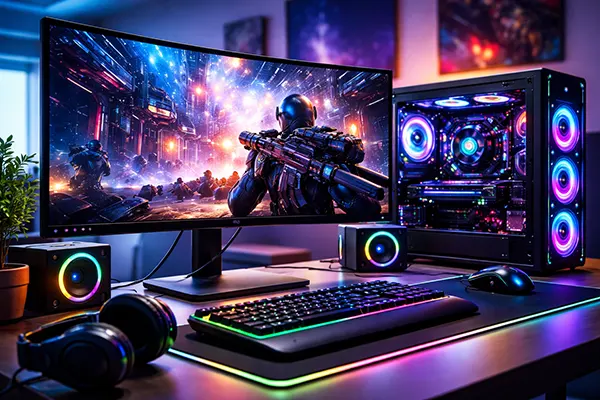
Le schede tecniche dei monitor gaming sono piene di numeri che sembrano impressionanti e, nonostante questo, possono portarti a uno schermo deludente sulla scrivania. Il trucco è semplice: definire cosa ti serve nei tuoi giochi e verificare poche specifiche che cambiano davvero nitidezza in movimento, reattività e qualità d’immagine. Questa guida spiega refresh rate, input lag, comportamento del pannello, luminosità/HDR e gli standard di connessione che contano nel 2026, senza farsi trascinare dall’hype.
La frequenza di aggiornamento (Hz) indica quante volte lo schermo può aggiornarsi ogni secondo. Influisce direttamente sulla chiarezza del movimento e su quanto fluido appare il panning della telecamera, soprattutto negli sparatutto competitivi. La trappola è trattare gli Hz come un bollino di qualità a sé stante. Un 240Hz con transizioni dei pixel deboli, overdrive aggressivo o una gestione VRR mediocre può risultare peggiore, in movimento, di un 165Hz ben tarato.
Inizia abbinando gli Hz ai frame che riesci davvero a mantenere. Se il tuo PC sta spesso tra 90 e 140fps alle impostazioni che usi, un 144–165Hz è già coerente con l’output. Passare a 240Hz ha senso soprattutto se puoi alimentarlo con regolarità (o se giochi a titoli esports leggeri dove 200fps+ sono realistici). Per 360Hz e oltre, i benefici diventano più sottili: stai comprando soprattutto minore persistenza del frame e un timing un po’ più stretto, non un salto “notte e giorno”.
La risoluzione è l’altra metà della scelta. Il 1080p resta comune negli esports ad alto refresh perché è più facile raggiungere fps molto elevati, ma il 1440p è diventato il compromesso pratico per il gaming misto: interfacce più nitide, maggior dettaglio e comunque frame alti con GPU medio-alte. Il 4K è eccellente per fedeltà visiva, però spinge forte carico GPU e banda: ha senso se dai priorità ai single-player, hai una scheda potente e scegli un monitor con VRR solido e HDR implementato bene.
Il Variable Refresh Rate (VRR) rende più uniforme la percezione quando gli fps non sono perfettamente stabili. Invece di forzare un ritmo fisso, il monitor si adatta alla consegna dei frame, riducendo tearing e “judder” dovuto a frame pacing irregolare. La trappola è pensare che qualsiasi dicitura VRR significhi un’implementazione buona: contano molto anche il range operativo e la taratura del modello.
Cerca un range VRR dichiarato (ad esempio 48–165Hz o 60–240Hz). Un range più ampio e con soglia bassa è utile perché molti giochi scendono sotto i 60fps nelle scene pesanti. Alcuni monitor usano tecniche di raddoppio frame a bassi fps (spesso discusse come LFC), che possono aiutare la fluidità, ma il comportamento cambia da modello a modello. In pratica: un VRR che parte da 48Hz di solito è più “perdonante” di uno che parte da 60Hz.
Conta anche la sensazione del frame pacing. Due sistemi possono avere la stessa media fps, ma uno sembrare peggiore perché i frame arrivano in modo irregolare. Il VRR riduce la visibilità di queste oscillazioni, però non risolve stutter dovuti a gioco, driver o processi in background. L’approccio sensato è: prima stabilità (impostazioni, driver, salute dello storage), poi VRR come rifinitura per tenere pulito il movimento quando la realtà non è perfetta.
L’input lag è il ritardo totale dal tuo comando (mouse/tastiera/controller) al risultato visibile sullo schermo. Dipende dall’elaborazione del monitor, dal ciclo di refresh e, in alcuni casi, dalla modalità immagine scelta. Il tempo di risposta, invece, è la velocità con cui i pixel cambiano da una tonalità all’altra. Il marketing spesso mescola i concetti e poi vende un singolo “1ms” come se descrivesse tutto. Non è così.
Un trucco comune è riportare l’MPRT (una misura legata alla riduzione del motion blur) come se fosse il tempo di risposta dei pixel, oppure citare una transizione “best case” che avviene solo in condizioni specifiche. Le prestazioni reali contano sulla costanza su tante transizioni, perché i giochi non passano tra due colori perfetti da laboratorio: cambiano continuamente in mezzi toni e scene complesse. Se un monitor è “veloce” solo in poche transizioni, vedrai scie nei livelli scuri o ghosting dietro bordi ad alto contrasto.
Nel 2026 conviene basarsi su misurazioni indipendenti, quando disponibili, e valutare le impostazioni di overdrive. L’overdrive accelera le transizioni, ma se è troppo spinto crea inverse ghosting (aloni luminosi) che può risultare peggiore di un leggero blur. Un buon monitor offre un livello di overdrive utilizzabile nella tua fascia di fps, non solo una modalità “più veloce” che appare rovinata fuori dai test.
Per ridurre il lag, parti dalla modalità a bassa latenza o “Gioco”, a patto che non distrugga colore e gamma. Molti monitor aggiungono elaborazione in alcuni preset (sharpening pesante, effetti di movimento, riduzioni rumore) che costano tempo e rendono l’immagine artificiale. Nei giochi non sono indispensabili: meglio mantenere il percorso del segnale pulito.
Poi imposta la frequenza corretta nel sistema operativo e nel pannello driver della GPU. Sembra banale, ma è un errore frequente: comprare un 165Hz e usarlo a 60Hz. Controlla anche che il VRR sia attivo sia nel monitor sia nelle impostazioni del driver. Se usi un limite fps (spesso utile per la consistenza), limita leggermente sotto il massimo refresh per ridurre la coda e mantenere frametime più regolari.
Infine, valuta con cautela le modalità di riduzione motion blur a strobo. Possono rendere il movimento più definito, ma spesso abbassano la luminosità, possono introdurre sfarfallio e, su molti modelli, non funzionano insieme al VRR. Se giochi soprattutto esports con fps stabili e alti, lo strobo può avere senso. Se gli fps oscillano spesso, il VRR di solito dà un’esperienza più equilibrata con meno compromessi.
La scelta del pannello definisce l’esperienza complessiva. L’IPS è spesso l’opzione “tranquilla”: buoni angoli di visione, colori coerenti e comportamento generalmente prevedibile. Il VA tende a offrire contrasto nativo più alto, utile nel gaming in stanza buia, ma su alcuni modelli può mostrare smearing nei neri. L’OLED offre neri eccellenti e transizioni quasi istantanee, mentre i Mini-LED LCD puntano a migliorare l’HDR con local dimming a zone. La trappola è fingere che esista un’unica scelta migliore per tutti.
Per il competitivo, di solito contano chiarezza e risposta. L’OLED ha punti forti evidenti, ma bisogna accettare la realtà degli elementi statici nell’uso PC (barra delle applicazioni, HUD, loghi). I monitor OLED moderni includono funzioni di mitigazione e molti li usano senza problemi, ma restano utili abitudini sensate: ridurre elementi statici quando possibile, usare risparmio schermo, evitare immagini fisse per ore. Per l’uso misto, un IPS resta spesso una scelta a “bassa manutenzione”.
Per i single-player immersivi, contrasto e HDR pesano di più. Un VA ben riuscito può essere ottimo nei giochi scuri se le transizioni sono controllate, e un Mini-LED può dare highlight intensi e neri più profondi rispetto a molti LCD edge-lit. Però la qualità HDR varia moltissimo: numero di zone, algoritmo e stabilità della luminosità contano più di qualunque badge vistoso.
Luminosità e HDR possono ingannare perché il “picco” spesso è misurato su una finestra piccola e per poco tempo. Il vero piacere dell’HDR dipende da luminosità sostenuta, controllo del local dimming e capacità di gestire scene scure senza “schiacciare” i dettagli. Nel 2026 è facile trovare monitor che accettano un segnale HDR ma non offrono un HDR convincente perché mancano di dimming significativo o di una gestione fine della luminosità.
Invece di inseguire claim vaghi, cerca certificazioni riconosciute e poi interpreta cosa implicano. Il programma VESA DisplayHDR definisce livelli diversi e include anche livelli “True Black” per display emissivi come l’OLED. L’etichetta da sola non garantisce perfezione, ma è un punto di partenza più solido rispetto a scritte generiche tipo “HDR Ready”.
L’accuratezza colore e l’uniformità sono segnali di qualità “silenziosi” che si notano nel lungo periodo. La calibrazione di fabbrica varia, e modelli economici possono mostrare backlight bleed, dirty screen effect o luminanza non uniforme. Se fai anche lavoro creativo, valuta un buon profilo sRGB, gamma stabile e angoli di visione coerenti. Anche senza editing, colori consistenti rendono i giochi più naturali e affaticano meno gli occhi nelle sessioni lunghe.
Nel 2026 lo standard di connessione non è un dettaglio noioso: può decidere se ottieni davvero il refresh massimo alla tua risoluzione, con VRR e profondità colore adeguata. Su PC, DisplayPort è spesso la scelta più flessibile, mentre HDMI 2.1 è importante per console e utile anche su PC con GPU compatibili. La trappola è pensare che “c’è HDMI” o “c’è DisplayPort” significhi automaticamente che supporti la modalità che desideri.
HDMI 2.1 può offrire banda elevata (fino a 48Gbps nella specifica), abilitando combinazioni come 4K ad alto refresh, a seconda di monitor e GPU. DisplayPort 2.1 alza ulteriormente il tetto con modalità UHBR, utili per refresh molto alti a risoluzioni elevate senza dipendere troppo dalla compressione. Nella pratica, molti ottimi monitor usano ancora DisplayPort 1.4 con DSC e funzionano benissimo: l’importante è capire cosa richiede il monitor e cosa supporta davvero la tua scheda video.
L’ergonomia è dove il marketing aiuta poco, ma l’impatto quotidiano è enorme. Regolazione in altezza, tilt e una base stabile contano più di un LED decorativo. Se userai un braccio, controlla compatibilità VESA e peso. Per sessioni lunghe, contano anche dimensione e distanza di visione: spesso 27″ a 1440p è un equilibrio comodo per nitidezza e UI, mentre gli ultrawide possono essere splendidi per immersione se hai profondità sulla scrivania e una GPU capace di gestirli.
Prima di comprare, scrivi nero su bianco: giochi principali, fps tipici, distanza dalla scrivania e se usi lo schermo anche per lavoro. Poi scegli quale “triangolo” stai ottimizzando: nitidezza in movimento (Hz e risposta), qualità d’immagine (contrasto, colore, HDR) o flessibilità (porte, range VRR, ergonomia). Molti rimpianti nascono quando si ottimizza l’angolo sbagliato di quel triangolo.
Controlla le modalità supportate: risoluzione, refresh massimo su ogni porta, VRR e possibili limiti quando attivi certe opzioni (ad esempio refresh ridotto a 10-bit, oppure VRR limitato su un ingresso). Se giochi su PC e console, assicurati di avere le porte giuste per entrambi e cavi adeguati. Piccole incompatibilità sono una causa comune del “non sembra un upgrade”.
Quando lo colleghi, verifica subito le basi: imposta il refresh corretto, abilita il VRR e scegli un overdrive sensato. Prova una scena scura per smearing e black crush, e una luminosa per uniformità e blooming. Se qualcosa non torna, non liquidarlo come “normale”: regola le impostazioni, aggiorna il firmware se disponibile e confronta alcune scene reali nei tuoi giochi. Un monitor ben abbinato al tuo setup dovrebbe convincerti entro la prima ora, non dopo settimane di giustificazioni alla scheda tecnica.
L’universo di Game of Thrones ha sempre attirato sviluppatori interessati …
La distribuzione digitale ha trasformato il modo in cui i …