
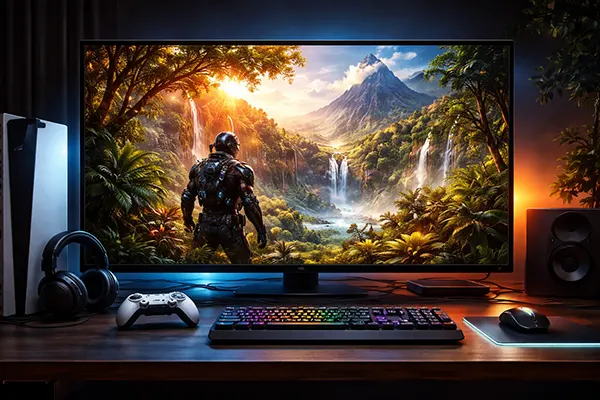
High Dynamic Range ist seit Jahren Bestandteil moderner Spiele, dennoch fällt es 2026 vielen Spielern schwer zu beurteilen, ob sie echtes HDR sehen oder lediglich ein SDR-Bild mit erweitertem Kontrast. Marketingversprechen klingen eindrucksvoll, doch das tatsächliche Ergebnis hängt von der Spiel-Engine, der Spitzenhelligkeit des Displays, dem Tonemapping und einer sauberen Kalibrierung ab. Ohne korrekte Einrichtung wirkt HDR schnell flach, grau oder überbelichtet statt kontrastreich und detailreich. Dieser Leitfaden erklärt, wie echtes HDR in aktuellen Spielen funktioniert, wie man überprüft, ob es korrekt implementiert ist, und wie man die Einstellungen so anpasst, dass keine „ausgewaschenen“ Farben entstehen.
Im Jahr 2026 wird echtes HDR in Spielen durch klare technische Standards definiert, nicht nur durch subjektive Eindrücke. Die gängigsten Formate im Gaming-Bereich sind weiterhin HDR10 und Dolby Vision für Spiele. HDR10 arbeitet mit statischen Metadaten und zielt in der Regel auf 1.000 Nits Spitzenhelligkeit ab, während Dolby Vision dynamische Metadaten nutzt und das Tonemapping Szene für Szene anpassen kann. Auf Konsolen wie PlayStation 5 und Xbox Series X|S ist HDR standardmäßig aktiv, doch das Endergebnis hängt maßgeblich vom angeschlossenen Display ab.
Ein geeignetes Display muss einen erweiterten Farbraum unterstützen, idealerweise nahe an DCI-P3, und eine ausreichende Spitzenhelligkeit bieten. Geräte, die lediglich „HDR-kompatibel“ beworben werden, erreichen oft nur 300–400 Nits und liefern kaum sichtbare HDR-Effekte. Für ein überzeugendes Ergebnis sind mindestens 600 Nits empfehlenswert, während 1.000 Nits oder mehr für realistische Spitzlichter wie Explosionen, Sonnenreflexionen oder Neonbeleuchtung deutlich bessere Resultate liefern.
Moderne Game-Engines wie Unreal Engine 5 oder proprietäre Engines großer Studios verfügen über native HDR-Pipelines. Echtes HDR-Rendering bedeutet, dass Licht- und Farbwerte intern im erweiterten Dynamikumfang berechnet und anschließend an die Fähigkeiten des Displays angepasst werden. Wird lediglich ein SDR-Bild per Nachbearbeitung kontrastverstärkt, entsteht zwar ein HDR-Signal, aber kein echter Dynamikumfang mit differenzierten Highlights.
Bei nativem HDR bleiben Details sowohl in sehr hellen als auch in sehr dunklen Bereichen erhalten. In einer nächtlichen Szene mit Straßenlaternen sollten beispielsweise Strukturen in den Schatten sichtbar bleiben, während die Lichtquellen nicht zu rein weißen Flächen ohne Zeichnung werden. Wenn helle Bereiche ausbrennen und dunkle Bereiche absaufen, liegt meist ein falsches Tonemapping oder eine unzureichende Implementierung vor.
„Fake“-HDR, häufig als HDR-Emulation bezeichnet, erweitert Kontrast und Sättigung aus einem SDR-Signal heraus. Das Bild wirkt zunächst kräftiger, doch Farbverläufe können Banding zeigen, Hauttöne verschieben sich unnatürlich und feine Lichtabstufungen gehen verloren. Echtes HDR nutzt 10-Bit-Farbtiefe, wodurch weiche Übergänge und natürliche Gradationen erhalten bleiben.
Ein weiteres Indiz sind HDR-spezifische Kalibrierungsoptionen im Spiel. Titel mit echter HDR-Unterstützung bieten in der Regel separate Regler für Spitzenhelligkeit (in Nits), Paper White und Schwarzpegel. Fehlen diese Optionen und existiert nur ein allgemeiner Helligkeitsregler, wird möglicherweise keine vollständige HDR-Rendering-Pipeline genutzt.
Der erste Schritt besteht darin, die gesamte Signalkette zu überprüfen. Unter Windows 11 zeigt das erweiterte HDR-Menü an, ob das Display im 10-Bit-Modus läuft und welche Spitzenhelligkeit gemeldet wird. Wenn das System nur 8-Bit-Farbtiefe oder einen eingeschränkten RGB-Bereich verwendet, kann kein vollständiges HDR dargestellt werden – selbst wenn die Option aktiviert ist.
Auf Konsolen sind die systemweiten HDR-Kalibrierungswerkzeuge entscheidend. Sowohl Sony als auch Microsoft stellen Schritt-für-Schritt-Anleitungen zur Verfügung. Diese sollten sorgfältig durchgeführt werden. Eine zu niedrig eingestellte Spitzenhelligkeit komprimiert Highlights, eine zu hohe Einstellung führt zu Clipping, wodurch Details in sehr hellen Bereichen verloren gehen.
Auch die HDMI-Bandbreite spielt eine Rolle. Echtes 4K-HDR bei 120 Hz erfordert HDMI 2.1 mit ausreichender Datenrate. Ältere Kabel oder Anschlüsse können zu reduzierter Farbtiefe oder stärkerer Farbabtastung führen. Das äußert sich in weicheren Farbverläufen oder sichtbaren Artefakten, die fälschlich als schlechtes HDR interpretiert werden.
Öffnen Sie eine Szene mit starkem Kontrast, etwa Sonnenlicht auf Wasser oder Metalloberflächen. Bei korrekt eingestelltem HDR wirken Reflexionen intensiv, behalten jedoch Struktur. Wenn sie als flächiges Weiß erscheinen, liegt wahrscheinlich Clipping vor. Eine leichte Reduzierung der Spitzenhelligkeit kann Details zurückbringen.
Betrachten Sie anschließend dunkle Bereiche. In einem schwach beleuchteten Raum sollten feine Abstufungen nahe Schwarz sichtbar sein. Verschmelzen alle Schatten zu einer einheitlichen Fläche, ist der Schwarzpegel zu niedrig oder das lokale Dimming falsch konfiguriert.
Achten Sie zudem auf Hauttöne und neutrale Grautöne. Ausgewaschene Farben deuten häufig auf falsche Gamma- oder Tonemapping-Einstellungen hin. Eine Anpassung des Paper-White-Werts kann helfen, mittlere Helligkeitsbereiche wieder ausgewogen darzustellen.
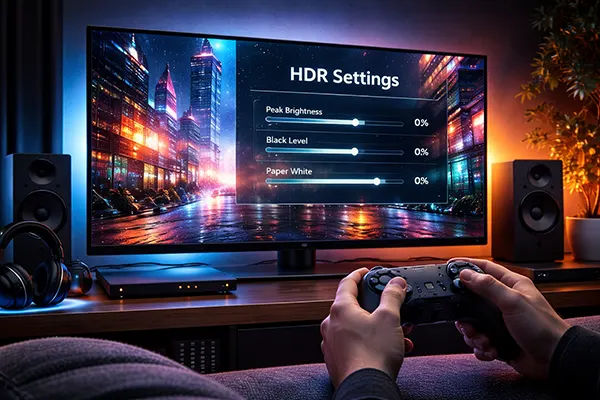
Eine sinnvolle HDR-Kalibrierung beginnt mit dem Deaktivieren unnötiger Bildverbesserer. Viele Fernseher aktivieren dynamischen Kontrast, Farbverstärkung oder andere Effekte automatisch. Diese Funktionen verfälschen das Signal und beeinträchtigen das Tonemapping des Spiels. Ein neutraler Spielmodus oder ein möglichst unveränderter Bildmodus bildet die beste Grundlage.
Stellen Sie die Spitzenhelligkeit im Spiel möglichst passend zu den realen Fähigkeiten Ihres Displays ein. Wenn Ihr Fernseher 800 Nits erreicht, führt eine Einstellung von 1.500 Nits nicht zu mehr Helligkeit, sondern zu komprimierten Highlights und flacherem Kontrast. Eine realistische Angabe sorgt für ein ausgewogenes Bild.
Der Paper-White-Wert beeinflusst die Helligkeit von Menüs, HUD-Elementen und mittleren Bildbereichen. Ist dieser Wert zu hoch, wirkt das Bild verwaschen. Ist er zu niedrig, erscheint alles übermäßig kontrastreich und dunkel. Eine moderate Einstellung stellt sicher, dass sowohl Spielwelt als auch Benutzeroberfläche klar und natürlich wirken.
PC-Spieler können zusätzliche Kalibrierungssoftware oder Testbilder nutzen, um Clipping und Banding zu erkennen. Wer höchste Genauigkeit anstrebt, kann ein Messgerät einsetzen, doch für die meisten Anwender reichen gut abgestimmte System- und Spieleinstellungen aus. Wichtig ist zudem, Grafiktreiber aktuell zu halten, da Hersteller weiterhin Optimierungen für HDR vornehmen.
Bei OLED-Displays ist die automatische Helligkeitsbegrenzung (ABL) zu berücksichtigen. Große helle Flächen können leicht gedimmt werden, um das Panel zu schützen. Dieses Verhalten ist normal und kein Fehler im HDR-Bild. Energiesparfunktionen sollten jedoch während des Spielens deaktiviert werden.
Mini-LED- und Full-Array-LCD-Geräte bieten lokale Dimming-Einstellungen. Eine zu starke Einstellung kann Halo-Effekte um helle Objekte erzeugen, eine zu schwache reduziert den Kontrast. Ziel ist ein ausgewogenes Bild mit klarer Tiefenwirkung, ohne übertriebene Helligkeit oder matte Farben.
Das Game of Thrones-Universum zieht seit Jahren Entwickler an, die …
Die digitale Distribution hat die Art verändert, wie Spieler Videospiele …