
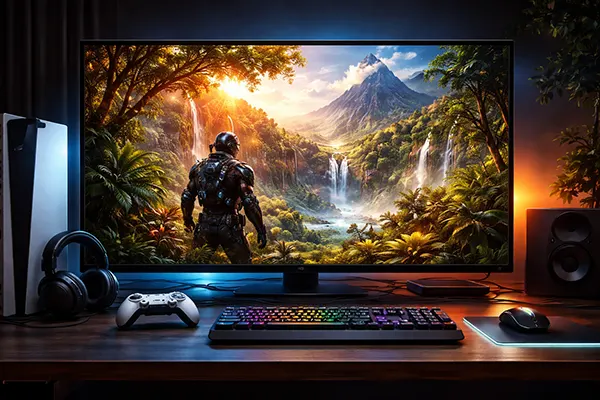
El Alto Rango Dinámico forma parte del mundo del videojuego desde hace años, pero en 2026 muchos jugadores todavía tienen dudas sobre si están viendo HDR real o simplemente una señal SDR “convertida”. Las etiquetas comerciales prometen iluminación más intensa y colores más ricos, pero el resultado final depende del motor del juego, del brillo máximo del televisor o monitor, del mapeo de tonos y de una calibración correcta. Sin una configuración adecuada, el HDR puede verse plano, grisáceo y sobreexpuesto en lugar de profundo y detallado. Esta guía explica cómo funciona el HDR auténtico en los juegos actuales, cómo comprobar si realmente está bien implementado y cómo ajustar el sistema para evitar el efecto de imagen lavada.
En 2026, el HDR auténtico en videojuegos se define por estándares técnicos medibles y no solo por la impresión visual. Los formatos más utilizados siguen siendo HDR10 y Dolby Vision para juegos. HDR10 emplea metadatos estáticos y suele orientarse a picos de brillo de hasta 1.000 nits, mientras que Dolby Vision puede usar metadatos dinámicos que ajustan el mapeo de tonos escena por escena. En consolas como PlayStation 5 y Xbox Series X|S, la salida HDR es habitual, pero el resultado final depende en gran medida del dispositivo de visualización conectado.
Una pantalla debe ofrecer un amplio espacio de color, normalmente cercano a la cobertura DCI-P3, y un brillo máximo significativo. Muchos paneles de gama básica anuncian compatibilidad con HDR pero apenas alcanzan 300–400 nits, lo que resulta insuficiente para destacar reflejos intensos. En la práctica, un televisor o monitor debería alcanzar al menos 600 nits para un HDR convincente y, preferiblemente, 1.000 nits o más para que explosiones, reflejos solares o luces de neón mantengan detalle y no se conviertan en manchas blancas.
Motores como Unreal Engine 5 y otros desarrollos propios de grandes estudios ya integran flujos de trabajo HDR nativos. El HDR real implica que el juego calcula iluminación y valores de color en alto rango dinámico desde el origen y después adapta la señal a las capacidades reales de la pantalla. Si un título solo aplica un filtro de posprocesado sobre una imagen SDR, puede emitir señal HDR, pero no ofrecerá un rango dinámico auténtico ni conservará correctamente los detalles en altas luces.
El contenido HDR nativo conserva detalles tanto en zonas brillantes como en sombras profundas al mismo tiempo. En una escena nocturna iluminada por farolas, por ejemplo, deberías poder apreciar texturas en las sombras sin que las luces se conviertan en áreas completamente blancas sin información. Si las zonas brillantes aparecen recortadas y las oscuras totalmente bloqueadas, el problema suele estar en el mapeo de tonos o en una implementación deficiente.
El llamado HDR simulado, a veces descrito como emulación HDR, amplía contraste y saturación partiendo de una fuente SDR. A primera vista puede parecer más llamativo, pero suelen aparecer degradados con bandas visibles, tonos de piel poco naturales y transiciones de luz menos suaves. El HDR auténtico, gracias al color de 10 bits, mantiene gradaciones más fluidas y evita saltos bruscos entre tonos.
Otro indicio es la presencia de herramientas de calibración específicas dentro del juego. Los títulos con HDR real suelen incluir ajustes para el brillo máximo en nits, el nivel de blanco de referencia y el nivel de negro. Si únicamente existe un control básico de brillo sin parámetros dedicados a HDR, es probable que el motor no esté trabajando con un pipeline HDR completo.
El primer paso consiste en verificar toda la cadena de señal. En PC, Windows 11 ofrece en 2026 un panel avanzado de HDR que indica si la pantalla funciona en modo de 10 bits y cuál es el brillo máximo informado. Si el sistema se mantiene en 8 bits o en un rango RGB limitado, la experiencia no representará un HDR completo, incluso aunque la opción esté activada.
En consolas, las herramientas de calibración a nivel de sistema son fundamentales. Tanto Sony como Microsoft incluyen asistentes para ajustar el brillo máximo y los niveles de negro. Es importante no saltarse estos pasos. Un valor de brillo máximo demasiado bajo comprime las altas luces, mientras que uno excesivo provoca recorte y pérdida irreversible de detalle.
También conviene comprobar el ancho de banda del HDMI. Para 4K HDR a 120 Hz se requiere HDMI 2.1 con suficiente capacidad. Utilizar un cable o puerto antiguo puede obligar a reducir la profundidad de color o aplicar submuestreo de crominancia, lo que afecta a la nitidez y a la calidad de los degradados.
Carga una escena con alto contraste, como reflejos intensos sobre agua o metal bajo luz solar directa. En un HDR bien configurado, los reflejos deben ser brillantes pero conservar textura. Si aparecen como áreas blancas planas, probablemente se esté produciendo recorte en las altas luces.
Observa después las zonas oscuras. En un pasillo poco iluminado deberías distinguir matices dentro de los tonos casi negros. Si todo se funde en una sola mancha oscura, puede que el nivel de negro esté mal ajustado o que la atenuación local del televisor no esté configurada correctamente.
Por último, presta atención a los tonos de piel y a los grises neutros. Si los personajes parecen pálidos y la imagen carece de profundidad, el nivel de blanco de referencia puede estar demasiado alto. Reducirlo ligeramente suele devolver contraste y naturalidad sin oscurecer en exceso la escena.
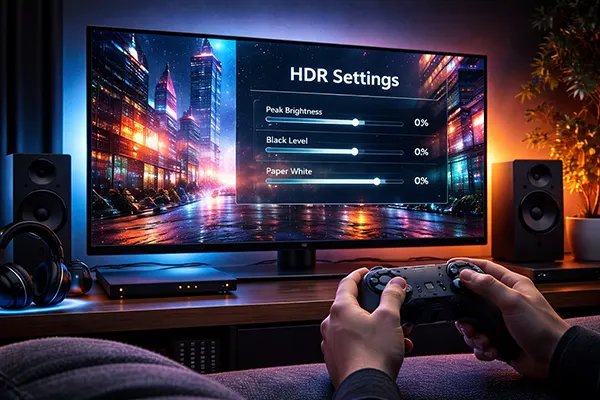
Una calibración eficaz comienza desactivando mejoras artificiales de imagen. Muchos televisores aplican contraste dinámico, realce de bordes o modos de color muy saturados por defecto. Estas funciones interfieren con el mapeo de tonos del juego. Seleccionar un modo Juego bien ajustado suele ofrecer una base más precisa.
Ajusta el brillo máximo en el menú HDR del juego de acuerdo con la capacidad real de tu pantalla. Si tu televisor alcanza 800 nits y configuras el juego a 1.500 nits, no ganarás más luminosidad; al contrario, se comprimirá el rango dinámico y se perderá detalle en las zonas brillantes.
El nivel de blanco de referencia controla la luminosidad de los tonos medios y de la interfaz. Si se establece demasiado alto, la imagen parecerá desvaída. Si es demasiado bajo, el conjunto puede resultar excesivamente oscuro. El objetivo es mantener una interfaz legible sin sacrificar profundidad ni contraste.
En PC, puedes recurrir a patrones de prueba HDR o incluso a un colorímetro si buscas mayor precisión. Aunque no es imprescindible para la mayoría de usuarios, estas herramientas ayudan a detectar recortes, bandas de color y errores de mapeo de tonos. Mantener los controladores de la tarjeta gráfica actualizados también es clave.
En pantallas OLED, es importante entender el funcionamiento del limitador automático de brillo. Las escenas muy luminosas pueden atenuarse ligeramente para proteger el panel. Este comportamiento es normal y no indica un fallo del HDR, aunque conviene desactivar modos de ahorro energético durante las sesiones de juego.
En televisores Mini-LED o LCD con atenuación local completa, ajustar correctamente la intensidad de la atenuación ayuda a equilibrar contraste y blooming. Una configuración adecuada permite que el HDR aporte profundidad y realismo sin generar halos excesivos ni pérdida de saturación.

La monetización de los juegos para móviles en 2026 ya …
CloverPit convierte una de las máquinas más reconocibles de los …