
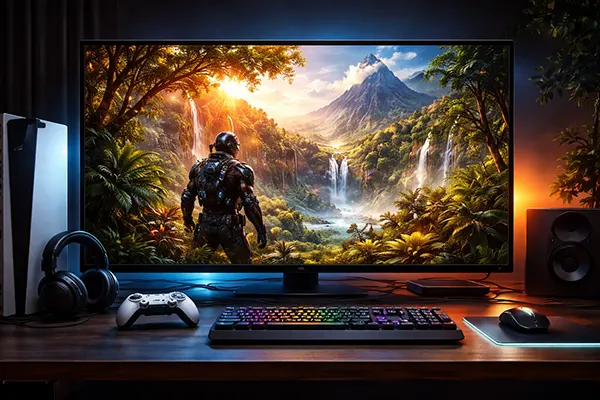
L’High Dynamic Range fa parte del gaming da diversi anni, ma nel 2026 molti giocatori faticano ancora a capire se stanno vedendo un vero HDR o un semplice segnale SDR mascherato. Le etichette di marketing promettono illuminazione spettacolare e colori più ricchi, ma l’esperienza reale dipende dal motore grafico del gioco, dalla luminosità di picco del display, dal corretto tone mapping e da una calibrazione accurata. Senza una configurazione adeguata, l’HDR può apparire piatto, grigiastro e sovraesposto invece che profondo e dettagliato. Questa guida spiega come funziona il vero HDR nei giochi moderni, come verificare che sia implementato correttamente e come configurare il sistema per evitare il comune effetto “slavato”.
Nel 2026, il vero HDR nei videogiochi è definito da standard tecnici misurabili, non solo da impressioni visive. I formati più diffusi restano HDR10 e Dolby Vision per il gaming. HDR10 utilizza metadati statici e generalmente punta a una luminosità di picco di 1.000 nit, mentre Dolby Vision può sfruttare metadati dinamici per adattare il tone mapping scena per scena. Su console come PlayStation 5 e Xbox Series X|S, l’uscita HDR è ormai standard, ma il risultato finale dipende in larga misura dal display collegato.
Un display deve supportare un’ampia gamma cromatica, idealmente vicina alla copertura DCI-P3, e offrire una luminosità di picco significativa. Molti pannelli entry-level che dichiarano “supporto HDR” raggiungono appena 300–400 nit, insufficienti per un impatto reale nelle alte luci. In pratica, un TV o monitor dovrebbe raggiungere almeno 600 nit per un HDR accettabile e preferibilmente 1.000 nit o più affinché riflessi, esplosioni o luci al neon risultino intensi ma dettagliati.
I motori grafici moderni, come Unreal Engine 5 e le soluzioni proprietarie dei grandi studi, integrano pipeline HDR native. Un vero rendering HDR significa che il gioco calcola internamente illuminazione e colore in alta gamma dinamica e poi li mappa sulle capacità del display. Se un titolo applica solo un filtro post-processing a un’immagine SDR, può comunque inviare un segnale HDR, ma senza offrire una reale estensione della gamma dinamica.
I contenuti HDR nativi conservano dettagli sia nelle aree molto luminose sia in quelle scure. In una scena notturna con lampioni accesi, ad esempio, si dovrebbero distinguere le texture nelle ombre senza che le lampade diventino macchie bianche prive di dettaglio. Se le zone chiare risultano bruciate e quelle scure completamente nere, il tone mapping è errato oppure il contenuto non è stato masterizzato correttamente.
L’HDR simulato, spesso definito emulazione HDR, aumenta contrasto e saturazione partendo da una base SDR. L’immagine può sembrare più incisiva a prima vista, ma possono comparire bande nei gradienti, tonalità della pelle innaturali e transizioni luminose poco fluide. Il vero HDR sfrutta profondità colore a 10 bit, riducendo il banding e mantenendo gradazioni più morbide.
Un altro indicatore è la presenza di schermate di calibrazione HDR nel gioco. I titoli con supporto autentico includono spesso regolazioni per luminosità di picco (in nit), livello del bianco di riferimento e livello del nero. Se trovi solo un semplice cursore di luminosità generale, è probabile che il gioco non utilizzi una pipeline HDR completa.
Il primo passo è controllare l’intera catena del segnale. Su PC, Windows 11 nel 2026 offre un pannello HDR avanzato che indica se il display opera in modalità 10 bit e quale luminosità di picco viene rilevata. Se il sistema è impostato su 8 bit o su gamma RGB limitata, l’HDR non sarà pienamente rappresentato, anche se attivato nelle impostazioni.
Sulle console, gli strumenti di calibrazione HDR integrati sono fondamentali. Sia Sony che Microsoft forniscono schermate guidate per regolare la luminosità. È importante non saltare questi passaggi. Impostare la luminosità di picco troppo bassa comprime le alte luci; troppo alta provoca clipping, con perdita permanente di dettaglio nelle aree brillanti.
Verifica anche la larghezza di banda HDMI. Il vero 4K HDR a 120Hz richiede HDMI 2.1 con banda sufficiente. Un cavo o una porta meno recenti possono forzare sottocampionamento cromatico o ridurre la profondità colore. In questi casi, l’immagine può apparire meno definita o con gradienti irregolari.
Carica una scena con forti contrasti, come riflessi del sole sull’acqua o su superfici metalliche. In un HDR corretto, i riflessi devono essere intensi ma ricchi di texture. Se appaiono come aree bianche uniformi, è probabile che si verifichi clipping. Ridurre la luminosità di picco nelle impostazioni può ripristinare i dettagli.
Osserva poi le ombre. In un corridoio buio dovresti distinguere diverse sfumature di quasi nero. Se tutto appare completamente nero, il livello del nero è impostato troppo basso oppure il local dimming non è configurato correttamente. Regola il livello del nero o la modalità di dimming del TV.
Infine, controlla incarnati e grigi neutri. Colori slavati indicano spesso un’impostazione errata del gamma o del tone mapping. Se i personaggi appaiono pallidi e lo sfondo piatto, prova a ridurre il valore del bianco di riferimento nel menu HDR del gioco.
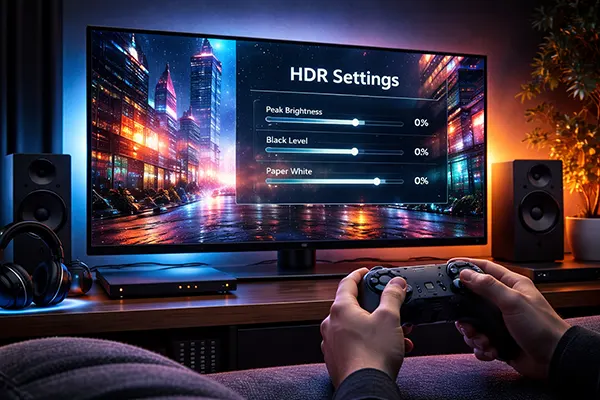
Una calibrazione efficace nel 2026 inizia disattivando miglioramenti superflui dell’immagine. Molti TV applicano contrasto dinamico, nitidezza artificiale o modalità vivaci per impostazione predefinita. Queste opzioni alterano il segnale e interferiscono con il tone mapping del gioco. È preferibile utilizzare modalità come Game Mode o Filmmaker Mode come base neutra.
Imposta correttamente la luminosità di picco nel menu HDR del gioco. Gli sviluppatori progettano i titoli per specifici valori in nit. Se il tuo display raggiunge 800 nit e imposti 1.500 nit nel gioco, non otterrai più luminosità reale, ma comprimerai le alte luci e ridurrai il contrasto percepito.
Regola con attenzione il livello del bianco di riferimento. Questo parametro influenza la luminosità dei mezzitoni e dell’interfaccia. Se troppo alto, l’immagine appare piatta; se troppo basso, risulta eccessivamente scura. Un equilibrio corretto garantisce leggibilità senza compromettere profondità e realismo.
Su PC, è possibile utilizzare strumenti di calibrazione compatibili con HDR e, se si desidera massima precisione, un colorimetro. Anche semplici pattern di test possono aiutare a individuare clipping e banding. Mantieni aggiornati i driver della GPU, poiché i produttori migliorano costantemente gli algoritmi di tone mapping.
Per i display OLED, considera il comportamento dell’Automatic Brightness Limiting (ABL). Grandi aree luminose possono attenuarsi leggermente per proteggere il pannello. È un comportamento normale, ma modalità di risparmio energetico aggressive possono ridurre ulteriormente la luminosità percepita.
Per TV Mini-LED o LCD con full-array local dimming, sperimenta l’intensità del dimming locale. Un’impostazione troppo aggressiva può generare aloni intorno agli oggetti luminosi; troppo debole riduce il contrasto. Una configurazione bilanciata esalta profondità e realismo senza bagliori artificiali o colori sbiaditi.

Nel 2026 la monetizzazione dei giochi mobile non si divide …
CloverPit trasforma una delle macchine più riconoscibili del gioco d’azzardo …