
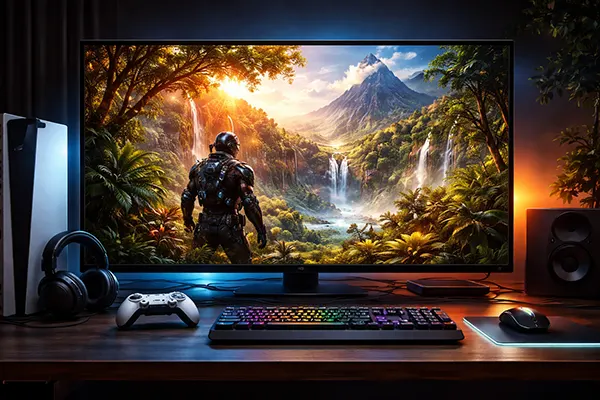
Le High Dynamic Range fait partie du jeu vidéo depuis plusieurs années, pourtant en 2026 de nombreux joueurs peinent encore à déterminer s’ils profitent d’un véritable HDR ou d’un simple signal SDR déguisé. Les mentions marketing promettent souvent un éclairage spectaculaire et des couleurs plus riches, mais l’expérience réelle dépend du moteur du jeu, de la luminosité maximale de l’écran, d’un tone mapping correct et d’un réglage précis. Sans configuration adaptée, le HDR peut paraître terne, grisâtre et surexposé au lieu d’être profond et détaillé. Ce guide explique comment fonctionne le véritable HDR dans les jeux modernes, comment vérifier qu’il est réellement implémenté et comment configurer votre système afin d’éviter l’effet « délavé ».
En 2026, le véritable HDR dans les jeux se définit par des standards techniques mesurables plutôt que par une simple impression visuelle. Les formats les plus répandus restent le HDR10 et le Dolby Vision pour le jeu vidéo. Le HDR10 repose sur des métadonnées statiques et vise généralement une luminosité de pointe de 1 000 nits, tandis que le Dolby Vision peut utiliser des métadonnées dynamiques afin d’ajuster le tone mapping scène par scène. Sur des consoles comme la PlayStation 5 et la Xbox Series X|S, la sortie HDR est courante, mais le résultat final dépend fortement de l’écran connecté.
Un écran doit prendre en charge un large gamut de couleurs, généralement proche de la couverture DCI-P3, et offrir une luminosité de pointe significative. Les dalles d’entrée de gamme annonçant la « compatibilité HDR » plafonnent souvent à 300–400 nits, ce qui reste insuffisant pour des hautes lumières réellement convaincantes. En pratique, un téléviseur ou un moniteur devrait atteindre au minimum 600 nits pour un HDR acceptable, et idéalement 1 000 nits ou plus afin que les reflets du soleil, les explosions ou les enseignes lumineuses conservent du détail au lieu d’apparaître ternes.
Les moteurs comme Unreal Engine 5 et les moteurs propriétaires des grands studios intègrent désormais des pipelines HDR natifs. Un rendu HDR authentique signifie que le jeu calcule l’éclairage et les couleurs en plage dynamique étendue en interne, puis adapte ces valeurs aux capacités réelles de l’écran. Si un titre applique seulement un filtre de post-traitement à une image SDR, il peut toujours envoyer un signal HDR, mais sans véritable dynamique ni précision dans les hautes lumières.
Un contenu HDR natif conserve des détails à la fois dans les zones très lumineuses et dans les zones sombres. Par exemple, dans une scène nocturne éclairée par des lampadaires, vous devriez distinguer les textures dans l’ombre sans que les lampes ne deviennent des taches blanches sans détail. Si les zones claires sont brûlées et les ombres écrasées, le tone mapping est mal configuré ou le contenu n’a pas été correctement masterisé.
Le HDR « simulé », souvent appelé émulation HDR, étire le contraste et la saturation à partir d’une source SDR. L’image peut sembler plus percutante au premier regard, mais les dégradés peuvent présenter des effets de bandes, les teintes de peau deviennent artificielles et les transitions lumineuses subtiles disparaissent. Le véritable HDR conserve des transitions fluides grâce à une profondeur de couleur 10 bits, réduisant les ruptures visibles entre les nuances.
Un autre indicateur se trouve dans les menus de calibration du jeu. Les titres proposant un HDR authentique incluent généralement des réglages spécifiques comme la luminosité de pointe (en nits), le niveau de blanc de référence et le niveau de noir. Si un jeu ne propose qu’un simple curseur de luminosité sans options dédiées au HDR, il est possible qu’il n’utilise pas un pipeline HDR complet.
La première étape consiste à contrôler l’ensemble de la chaîne du signal. Sur PC, Windows 11 propose en 2026 un panneau HDR avancé indiquant si l’écran fonctionne en mode 10 bits et la luminosité maximale déclarée. Si le système reste en 8 bits ou en plage RGB limitée, l’affichage ne reflétera pas un HDR complet, même si l’option est activée.
Sur console, les outils de calibration HDR intégrés au système sont essentiels. Sony et Microsoft proposent des écrans d’ajustement progressifs de la luminosité. Il est important de les configurer soigneusement. Régler une luminosité maximale trop basse compresse les hautes lumières, tandis qu’une valeur trop élevée provoque un écrêtage, supprimant définitivement des détails dans les zones claires.
Vérifiez également la bande passante HDMI. Un véritable signal 4K HDR à 120 Hz nécessite une connexion HDMI 2.1 adaptée. Un câble ou un port plus ancien peut imposer une réduction de la profondeur de couleur ou un sous-échantillonnage chromatique. L’image peut alors sembler moins précise ou présenter des dégradés instables, ce qui peut être confondu avec une mauvaise implémentation HDR.
Lancez une scène présentant un contraste extrême, par exemple des reflets du soleil sur l’eau ou sur une surface métallique. En HDR correct, les reflets doivent être intenses tout en conservant de la texture. S’ils apparaissent comme des zones blanches uniformes, il y a probablement un écrêtage des hautes lumières. Réduire la luminosité maximale dans les paramètres peut restaurer des détails.
Observez ensuite les zones sombres. Dans un couloir faiblement éclairé, vous devriez distinguer différentes nuances proches du noir. Si tout se confond en une masse sombre uniforme, le niveau de noir est mal réglé ou le local dimming de l’écran n’est pas optimisé. Ajuster ces paramètres peut améliorer la lisibilité des détails.
Enfin, examinez les teintes de peau et les gris neutres. Des couleurs délavées signalent souvent un gamma ou un tone mapping inadapté. Si les personnages paraissent pâles et les décors manquent de profondeur, réduisez légèrement le niveau de blanc de référence. Ce paramètre influence la luminosité des tons moyens et explique fréquemment une image trop plate.
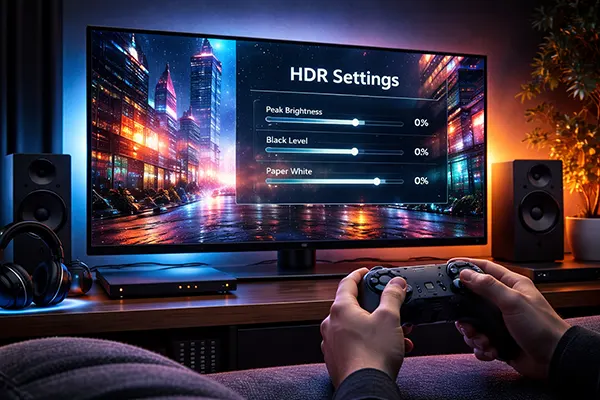
Une calibration efficace commence par la désactivation des améliorations d’image inutiles. De nombreux téléviseurs activent par défaut des modes comme le contraste dynamique ou des profils très saturés. Ces réglages altèrent le signal et interfèrent avec le tone mapping du jeu. Utiliser un mode Jeu ou un mode plus neutre constitue généralement une base plus fiable.
Définissez la valeur correcte de luminosité maximale dans le menu HDR du jeu. Les développeurs conçoivent souvent leurs titres autour de cibles précises en nits. Si votre écran atteint 800 nits, indiquer 1 500 nits dans les réglages ne rendra pas l’image plus lumineuse ; cela compressera les hautes lumières et réduira le contraste global. Il est préférable d’aligner le curseur sur la capacité réelle de l’écran.
Réglez soigneusement le niveau de blanc de référence. Ce paramètre détermine la luminosité des éléments d’interface et des tons moyens. Trop élevé, il donne une impression de fadeur ; trop bas, l’image paraît sombre et excessivement contrastée. Un réglage équilibré garantit une bonne lisibilité sans sacrifier la profondeur visuelle.
Sur PC, il est possible d’utiliser des outils de calibration compatibles HDR, voire un colorimètre pour une précision professionnelle. Sans aller jusque-là, des mires de test peuvent révéler des problèmes d’écrêtage ou de bandes dans les dégradés. Assurez-vous également que les pilotes graphiques sont à jour, car les fabricants continuent d’améliorer les algorithmes de tone mapping.
Avec un écran OLED, tenez compte de la limitation automatique de luminosité (ABL). Les grandes surfaces très lumineuses peuvent légèrement diminuer en intensité afin de protéger la dalle. Ce comportement est normal. En revanche, les modes d’économie d’énergie trop restrictifs peuvent réduire davantage la luminosité, il est donc conseillé de les désactiver pendant les sessions de jeu.
Pour les téléviseurs Mini-LED ou LCD à rétroéclairage local, ajustez le niveau de local dimming. Un réglage trop agressif peut provoquer un halo autour des objets lumineux ; trop faible, il réduit le contraste. Une configuration équilibrée permet au HDR d’améliorer la profondeur et le réalisme sans créer d’effet artificiel ni de couleurs délavées.
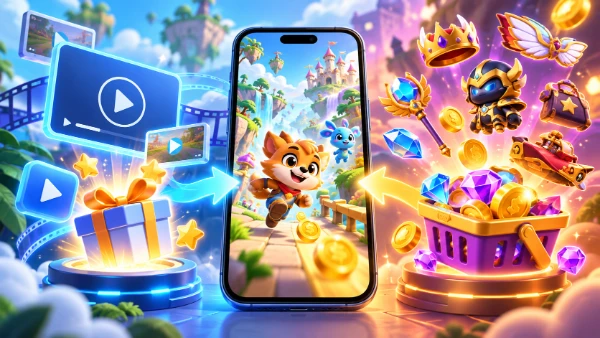
En 2026, la monétisation des jeux mobiles ne se divise …
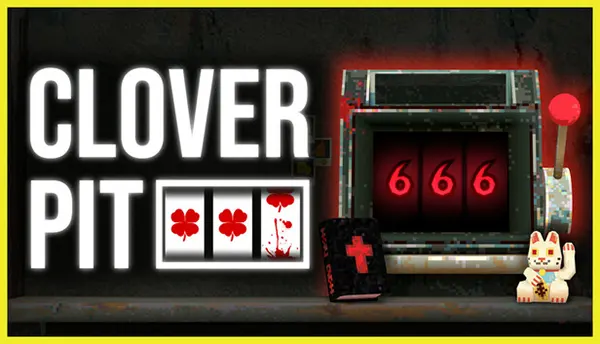
CloverPit transforme l’une des machines les plus familières des jeux …