
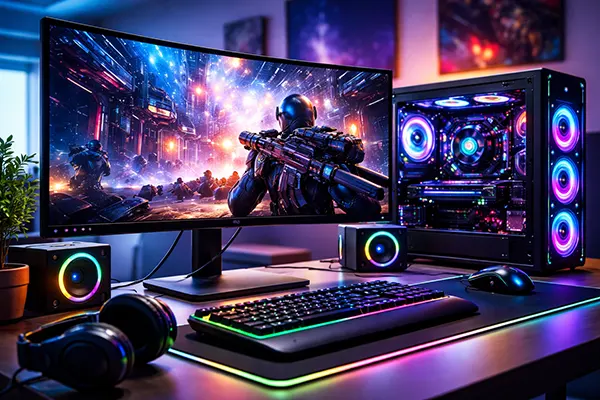
Datenblätter für Gaming-Monitore sind voller Zahlen, die beeindruckend klingen – und trotzdem steht am Ende ein Bildschirm auf dem Tisch, der nicht überzeugt. Der Trick ist simpel: Erst festlegen, was du für deine Spiele brauchst, und dann genau die wenigen Werte prüfen, die Bewegungsdarstellung, Reaktionsgefühl und Bildqualität wirklich verändern. Dieser Leitfaden erklärt Bildwiederholrate, Eingabeverzögerung, Panelverhalten, Helligkeit/HDR-Versprechen und die Anschlüsse, die 2026 zählen – ohne Hype.
Die Bildwiederholrate (Hz) beschreibt, wie oft das Display pro Sekunde aktualisiert werden kann. Sie beeinflusst die Bewegungsdarstellung direkt – besonders bei schnellen Kameraschwenks in kompetitiven Shootern. Die Marketingfalle besteht darin, Hz als alleinigen Qualitätsstempel zu verkaufen. Ein 240-Hz-Monitor mit schwachen Pixelübergängen, übertriebener Overdrive-Abstimmung oder einem schlechten VRR-Bereich kann in Bewegung schlechter wirken als ein sauber getunter 165-Hz-Bildschirm.
Starte damit, Hz an die Bildrate anzupassen, die dein System realistisch liefert. Wenn dein PC bei deinen Einstellungen meist zwischen 90 und 140 fps liegt, passt ein 144–165-Hz-Monitor bereits gut zu deiner Leistung. Ein Sprung auf 240 Hz lohnt sich vor allem, wenn du diese Bildraten konstant erreichst (oder wenn du leichte E-Sport-Titel spielst, bei denen 200 fps+ realistisch sind). Bei 360 Hz und darüber werden die Zugewinne kleiner: Du kaufst vor allem geringere Bewegungsunschärfe durch kürzere Bildpersistenz und etwas engere Timing-Fenster – nicht zwingend ein völlig neues Spielerlebnis.
Die Auflösung ist die zweite Hälfte der Gleichung. 1080p bleibt im E-Sport beliebt, weil sehr hohe fps leichter erreichbar sind. 1440p ist für gemischtes Gaming häufig der praktische Sweet Spot: schärfere Darstellung, bessere Details und trotzdem hohe Bildraten auf Mittel- bis Oberklasse-GPUs. 4K überzeugt bei Bildschärfe und Details, fordert aber Bandbreite und GPU stark – sinnvoll, wenn du Singleplayer-Optik priorisierst, eine starke GPU besitzt und ein Display mit gutem VRR sowie überzeugender HDR-Umsetzung wählst.
Variable Refresh Rate (VRR) sorgt für mehr Ruhe im Bild, wenn deine fps nicht perfekt stabil sind. Statt starr in einem festen Takt zu aktualisieren, passt der Monitor seine Wiederholrate an die Bildausgabe an – das reduziert Tearing und mindert Ruckeln durch ungleichmäßige Frame-Abstände. Die Falle: „VRR vorhanden“ klingt eindeutig, aber in der Praxis zählen der nutzbare Bereich und die Abstimmung des Modells.
Achte auf einen klar angegebenen VRR-Bereich (zum Beispiel 48–165 Hz oder 60–240 Hz). Ein breiter und möglichst niedrig startender Bereich hilft, weil viele Spiele in anspruchsvollen Szenen unter 60 fps fallen. Manche Monitore nutzen bei niedrigen fps Methoden wie Frame-Doubling, um die Darstellung zu stabilisieren; das Verhalten ist jedoch modellabhängig. Praxisnah bedeutet das: Ein VRR, der bei 48 Hz startet, wirkt oft toleranter als einer, der erst bei 60 Hz greift – besonders in grafisch schweren Spielen.
Behalte außerdem das Frame-Pacing im Blick. Zwei Systeme können den gleichen fps-Durchschnitt haben, aber sich unterschiedlich anfühlen, weil Frames ungleichmäßig ankommen. VRR kann solche Schwankungen optisch abmildern, ersetzt aber keine saubere Spieloptimierung und behebt keine Hintergrund-Stotterer. Sinnvoll ist: Erst für stabile Leistung sorgen (Settings, Treiber, Systemzustand), dann VRR als Feinschliff nutzen.
Input Lag ist die gesamte Verzögerung von deiner Eingabe (Maus/Tastatur/Controller) bis zur sichtbaren Reaktion auf dem Bildschirm. Er hängt von Monitorverarbeitung, dem Refresh-Zyklus und teils auch vom gewählten Bildmodus ab. Die Reaktionszeit beschreibt dagegen, wie schnell Pixel von einem Farbton zum nächsten wechseln. Marketing wirft beides gern in einen Topf und verkauft eine einzelne „1-ms“-Angabe, als würde sie alles erklären. Das tut sie nicht.
Ein häufiger Trick ist, MPRT (Messwert für Bewegungsunschärfe-Reduktion) wie eine Pixel-Reaktionszeit darzustellen – oder eine extrem günstige Best-Case-Transition zu nennen, die nur unter Laborbedingungen gilt. Entscheidend ist aber die Konstanz über viele Übergänge hinweg, denn Spiele wechseln nicht zwischen perfekten Testfarben, sondern ständig zwischen schwierigen Mittel- und Dunkeltönen. Wenn ein Monitor nur in wenigen Fällen „schnell“ ist, siehst du in dunklen Szenen Schlieren oder Ghosting hinter Kanten.
Eine praxisnahe Strategie 2026 ist, unabhängige Messungen zu berücksichtigen (wenn verfügbar) und die Overdrive-Stufen des Monitors ernst zu nehmen. Overdrive beschleunigt Pixelwechsel, kann aber bei zu aggressiver Einstellung Inverse-Ghosting verursachen (helle Ränder/Halos), die schlimmer wirken als etwas Blur. Ein guter Monitor bietet eine brauchbare Overdrive-Stufe für deinen typischen fps-Bereich – nicht nur einen „Schnellst“-Modus, der außerhalb von Tests unansehnlich ist.
Wenn du geringere Verzögerung willst, starte mit dem Game- oder Low-Latency-Modus des Monitors – solange er Farben und Gamma nicht sichtbar verschlechtert. Viele Bildmodi aktivieren zusätzliche Verarbeitung (starkes Schärfen, Zwischenbildberechnung, aufwendige Rauschunterdrückung), die Zeit kostet und das Bild oft künstlich wirken lässt. Fürs Gaming brauchst du das in der Regel nicht.
Stelle als Nächstes die korrekte Bildwiederholrate im Betriebssystem und im GPU-Treiber ein. Das klingt banal, ist aber ein echter Klassiker: Ein 165-Hz-Monitor läuft sonst wochenlang mit 60 Hz. Prüfe außerdem, ob VRR sowohl am Monitor als auch im GPU-Treiber aktiviert ist. Wenn du fps limitierst (was oft die Stabilität verbessert), setze das Limit leicht unter die maximale Hz-Zahl, um Warteschlangen und unruhige Frametimes zu reduzieren.
Behandle Motion-Blur-Reduction- oder Strobing-Modi mit Vorsicht. Sie können Bewegung schärfer wirken lassen, reduzieren aber häufig die Helligkeit, können flimmerempfindlich sein und funktionieren bei vielen Modellen nicht gleichzeitig mit VRR. Wenn du E-Sport-Titel bei stabil hohen fps spielst, kann Strobing sinnvoll sein. Bei schwankenden fps liefert VRR meist das bessere Gesamtpaket mit weniger Nebenwirkungen.
Die Panelwahl bestimmt das Gesamtgefühl stärker, als viele denken. IPS ist oft der sichere Allrounder: gute Blickwinkel, solide Farbkonsistenz und meist berechenbares Verhalten. VA punktet häufig mit höherem nativen Kontrast, kann aber je nach Modell bei dunklen Übergängen schmieren. OLED bietet exzellente Schwarzwerte und extrem schnelle Pixelwechsel, während Mini-LED-LCD HDR durch Local Dimming mit vielen Zonen verbessern will. Die Falle ist, so zu tun, als gäbe es eine universell beste Technik.
Für kompetitives Spielen zählen Klarheit und Direktheit. OLED hat hier klare Stärken, aber du solltest mit den Realitäten statischer UI-Elemente am PC umgehen können (Taskleiste, HUD, Logos). Moderne OLED-Monitore haben Schutzfunktionen, und viele Nutzer kommen gut damit zurecht, dennoch helfen einfache Gewohnheiten: statische Elemente reduzieren, Screensaver nutzen und keine festen Bilder stundenlang stehen lassen. Für gemischte Nutzung bleibt IPS häufig die „wenig Drama“-Option.
Für Singleplayer und Atmosphäre werden Kontrast und HDR wichtiger. VA kann in dunklen Spielen stark aussehen, wenn die Pixelübergänge sauber abgestimmt sind, und Mini-LED kann sehr helle Highlights mit deutlich tieferen Schwarzwerten als typische LCDs liefern. HDR-Qualität unterscheidet sich jedoch massiv: Anzahl der Dimming-Zonen, Algorithmus-Tuning und nachhaltige Helligkeit sind oft wichtiger als ein lautes Label auf der Verpackung.
Helligkeits- und HDR-Marketing ist tückisch, weil „Peak Brightness“ häufig nur in einem kleinen Messfenster und nur kurz erreicht wird. Gute HDR-Erfahrung hängt eher von stabiler Helligkeit, Local-Dimming-Kontrolle und sauberem Umgang mit dunklen Szenen ab, ohne Details zu verschlucken. 2026 gibt es viele Monitore, die ein HDR-Signal akzeptieren, aber kaum überzeugendes HDR liefern, weil ihnen effektives Local Dimming oder echte Helligkeitsreserven fehlen.
Statt vagen Versprechen hinterherzulaufen, sind anerkannte Zertifizierungen ein besserer Startpunkt – und dann sollte man prüfen, was sie praktisch bedeuten. Das VESA-DisplayHDR-Programm definiert verschiedene Stufen und umfasst auch „True Black“-Levels für emissive Displays wie OLED. Ein Label garantiert zwar noch keine Perfektion, ist aber deutlich aussagekräftiger als ein beliebiges „HDR Ready“.
Farbtreue und Gleichmäßigkeit sind oft die stillen Qualitätsmerkmale, die du im Alltag am meisten spürst. Werkskalibrierung variiert, und günstigere Modelle können Backlight-Bleeding, Dirty-Screen-Effekt oder ungleichmäßige Helligkeit zeigen. Wenn du neben Gaming auch kreativ arbeitest, lohnt sich ein guter sRGB-Modus, stabile Gamma-Kurve und verlässliche Blickwinkel. Selbst ohne Bildbearbeitung wirkt ein konsistentes Bild natürlicher und kann die Augen bei langen Sessions entlasten.
2026 sind Anschlüsse keine Nebensache mehr – sie entscheiden, ob du die volle Bildwiederholrate bei deiner Auflösung inklusive VRR und passender Farbtiefe bekommst. Am PC ist DisplayPort oft die flexibelste Wahl, während HDMI 2.1 für Konsolen essenziell ist und auch am PC mit kompatiblen GPUs hilft. Die Falle: „HDMI vorhanden“ oder „DisplayPort vorhanden“ heißt nicht automatisch, dass der Modus läuft, den du willst.
HDMI 2.1 kann – je nach konkreter Umsetzung – sehr hohe Bandbreite bereitstellen (in der Spezifikation bis 48 Gbit/s) und damit Kombinationen wie 4K bei hohen Bildraten ermöglichen, sofern Monitor und GPU es unterstützen. DisplayPort 2.1 erhöht die Obergrenze mit UHBR-Modi, was bei sehr hohen Bildraten und höheren Auflösungen wichtig wird, ohne sich stark auf Kompression zu stützen. In der Praxis arbeiten viele sehr gute Monitore weiterhin mit DisplayPort 1.4 und DSC zuverlässig – entscheidend ist, was dein Monitor verlangt und was deine GPU tatsächlich liefert.
Ergonomie ist der Punkt, bei dem Marketing selten hilft, der aber den Alltag stark prägt. Höhenverstellung, gute Neigung und ein stabiler Standfuß sind oft wichtiger als Effektbeleuchtung. Wenn du einen Monitorarm nutzen willst, prüfe VESA-Kompatibilität und Gewicht. Für lange Sessions zählen Größe und Sitzabstand: 27 Zoll bei 1440p liegt häufig in einer komfortablen Zone für Schärfe und UI-Lesbarkeit, während Ultrawides für Immersion großartig sein können – wenn du genug Schreibtischtiefe und GPU-Leistung hast.
Notiere vor dem Kauf deinen realen Einsatz: die Spiele, die du am meisten spielst, deine typischen fps, deinen Sitzabstand und ob du auch arbeitest. Dann entscheide, welches „Dreieck“ du optimierst: Bewegungsdarstellung (mehr Hz, bessere Reaktion), Bildqualität (Kontrast, Farbe, HDR) oder Flexibilität (Anschlüsse, VRR-Bereich, Ergonomie). Viele Fehlkäufe passieren, weil man die falsche Ecke dieses Dreiecks priorisiert.
Prüfe die tatsächlich unterstützten Modi: Auflösung, maximale Hz pro Anschluss, VRR-Unterstützung und ob Funktionen in bestimmten Einstellungen eingeschränkt sind (zum Beispiel geringere Hz bei 10-Bit-Farbe oder VRR nur auf bestimmten Inputs). Wenn du PC und Konsole nutzt, brauchst du die passenden Anschlüsse für beide Geräte sowie Kabel, die zum Standard passen. Kleine Kompatibilitätsdetails sind eine häufige Ursache dafür, dass sich ein Upgrade „nicht wie ein Upgrade“ anfühlt.
Beim Auspacken testest du die Basics sofort: richtige Hz einstellen, VRR aktivieren und eine sinnvolle Overdrive-Stufe wählen. Schau dir eine dunkle Szene auf Schmieren und Detailverlust an und eine helle Szene auf Gleichmäßigkeit und Blooming. Wenn etwas komisch wirkt, nimm es nicht einfach als „normal“ hin: Einstellungen anpassen, Firmware prüfen (falls verfügbar) und ein paar bekannte Testszenen in deinen echten Spielen vergleichen. Ein Monitor, der wirklich zu deinem Setup passt, sollte sich innerhalb der ersten Stunde besser anfühlen – nicht erst nach Wochen, in denen man das Datenblatt rechtfertigt.

CloverPit macht aus einem der bekanntesten Geräte aus dem Glücksspielbereich …
Microgaming gilt weithin als einer der prägenden Namen im Bereich …